
Tidak ada produk dalam keranjang
Kamar Gadget
Pindah Android ke iPhone? Siapkan Ini
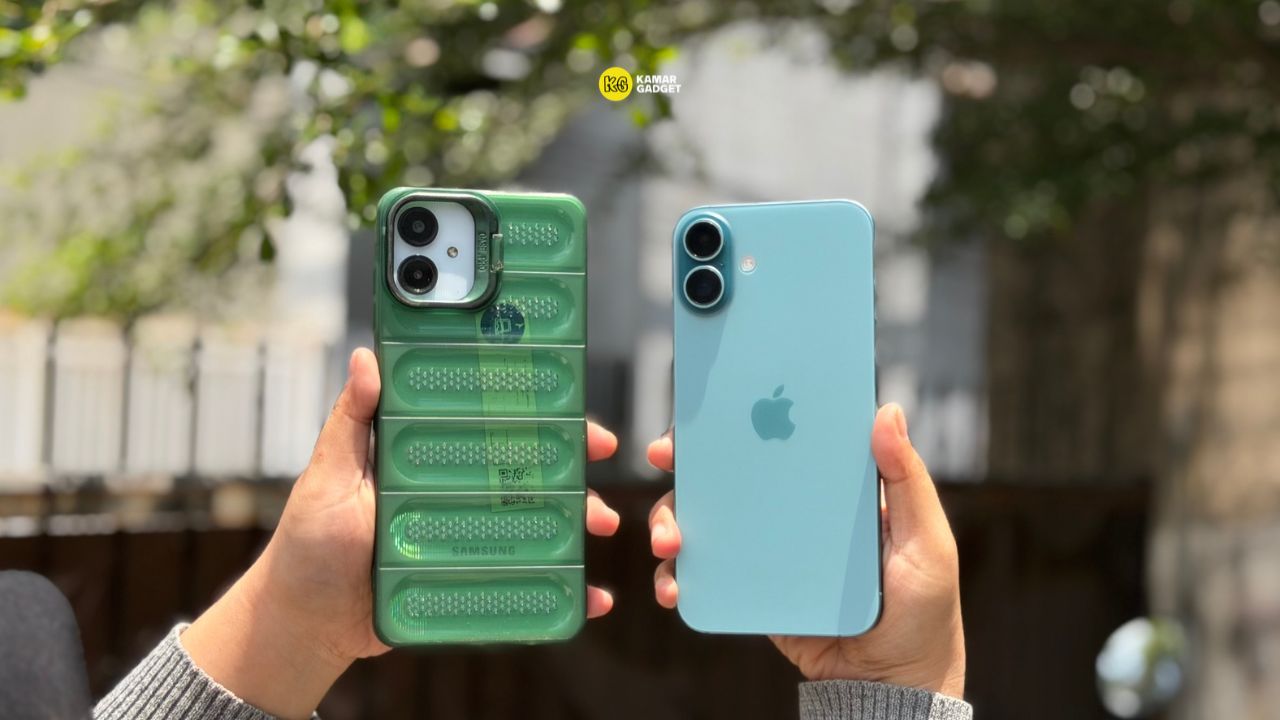
Beralih dari Android ke iPhone menjadi pengalaman baru bagi kamu yang ingin mencoba ekosistem Apple. Namun, banyak orang khawatir kehilangan kontak, foto, dokumen, hingga riwayat percakapan WhatsApp saat berganti perangkat.
Sebenarnya, proses perpindahan tidak sulit. Apple menyediakan aplikasi Move to iOS yang membantu pengguna Android memindahkan berbagai data ke iPhone.
Sebelum memulai, ada beberapa hal yang perlu kamu siapkan agar proses transfer berjalan lancar.
1. Pastikan Kedua Perangkat Siap
Pastikan Android dan iPhone memiliki daya baterai yang cukup. Sambungkan kedua perangkat ke jaringan Wi-Fi dan periksa kapasitas penyimpanan iPhone. Jika menggunakan iPhone baru, lakukan transfer saat pertama kali mengatur perangkat. Fitur Move to iOS tersedia pada tahap pengaturan awal.
2. Siapkan Kontak dan Kalender
Kontak berisi nomor keluarga, teman, dan rekan kerja yang tentu tidak ingin kamu kehilangan. Jika Android menyimpan kontak melalui akun Google, kamu bisa menambahkan akun tersebut ke iPhone.
Buka Settings, pilih Apps, masuk ke Contacts, lalu tambahkan akun Google melalui Contacts Accounts. Aktifkan sinkronisasi kontak agar nomor telepon muncul pada iPhone. Kamu juga bisa mengaktifkan sinkronisasi kalender dan email.
3. Gunakan Move to iOS
Move to iOS merupakan aplikasi resmi Apple untuk membantu perpindahan data dari Android ke iPhone. Aplikasi ini mendukung pemindahan kontak, pesan, foto, video, kalender, dan beberapa data lainnya.
Berikut langkah penggunaannya:
- Unduh Move to iOS melalui Google Play Store.
- Nyalakan iPhone dan mulai pengaturan awal.
- Pilih opsi pemindahan data dari Android.
- Buka Move to iOS pada Android.
- Masukkan kode yang muncul pada layar iPhone.
- Pilih data yang ingin kamu pindahkan.
- Tunggu hingga proses transfer selesai.
Pastikan kedua perangkat tetap terhubung selama proses berlangsung.
4. Periksa Riwayat WhatsApp
WhatsApp sering menyimpan percakapan dan dokumen penting. Kamu bisa memindahkan riwayat WhatsApp melalui Move to iOS jika perangkat memenuhi persyaratan migrasi.
Pastikan WhatsApp pada Android memiliki versi terbaru dan kamu menggunakan nomor telepon yang sama pada iPhone. Setelah transfer selesai, unduh WhatsApp melalui App Store dan ikuti petunjuk untuk mengimpor riwayat percakapan. Periksa seluruh chat sebelum menghapus data dari Android.
5. Cadangkan Foto dan Dokumen
Periksa galeri serta folder penyimpanan Android sebelum berpindah perangkat.
Kamu bisa menggunakan Google Photos untuk mengakses foto dan video melalui akun Google. Jika ingin menyimpan file langsung ke iPhone, gunakan komputer atau layanan penyimpanan cloud.
Pastikan seluruh dokumen penting sudah tersimpan sebelum meninggalkan perangkat lama.
6. Kenali Fitur Dasar iPhone
Android dan iOS memiliki tampilan serta sistem navigasi yang berbeda.
Beberapa fitur iPhone yang perlu kamu kenali antara lain:
- Control Center: Mengakses Wi-Fi, Bluetooth, dan kecerahan layar.
- Face ID: Membuka perangkat dan melakukan autentikasi.
- Find My: Membantu mencari perangkat Apple.
- iCloud: Menyimpan dan menyinkronkan data.
- App Store: Mengunduh aplikasi.
Luangkan waktu untuk mengenal fitur tersebut agar kamu lebih nyaman menggunakan iPhone.
7. Siapkan Apple Account
Apple Account membantu kamu mengakses App Store, iCloud, Find My, dan layanan Apple lainnya.
Buat akun melalui pengaturan iPhone jika belum memilikinya. Setelah itu, unduh kembali aplikasi yang kamu perlukan seperti WhatsApp, Instagram, Gmail, dan Google Maps. Siapkan email serta kata sandi agar kamu bisa masuk ke setiap aplikasi dengan mudah.
8. Periksa SIM Card dan eSIM
Pastikan iPhone mendukung jenis kartu SIM yang kamu gunakan. Beberapa model menyediakan SIM fisik dan eSIM, sedangkan model tertentu memiliki konfigurasi berbeda.
Jika menggunakan eSIM, hubungi operator seluler untuk mengetahui proses pemindahan nomor. Pastikan nomor tetap aktif agar kamu bisa menerima kode OTP dari berbagai aplikasi.
Pindah dari Android ke iPhone tidak harus membuat kamu kehilangan data penting. Siapkan kedua perangkat, gunakan Move to iOS, pindahkan WhatsApp, dan pastikan seluruh file tersimpan dengan aman.
Setelah itu, kenali fitur dasar iOS agar kamu lebih mudah beradaptasi. Jika masih bingung menentukan iPhone yang sesuai, Kamar Gadget siap membantu memberikan informasi mengenai pilihan perangkat dan kebutuhan penggunaanmu.
Bagi warga Sumedang yang ingin melihat langsung pilihan gadget dan mendapat konsultasi sebelum membeli, kamu bisa konsultasi dulu via online bareng mimin atau konsultasi langsung di store. Alamatnya dibawah ini ya!
Kamar Gadget Sumedang
Jl. Angkrek No. 97A, Situ, Kec. Sumedang Utara, Kabupaten Sumedang, Jawa Barat 45323. Chat mimin Sumedang disini yaah!
Baca selengkapnya Beli iPhone Baru atau Second? Ini Bedanya https://kamargadget.com/beli-iphone-baru-atau-second-ini-bedanya/
